Local Render
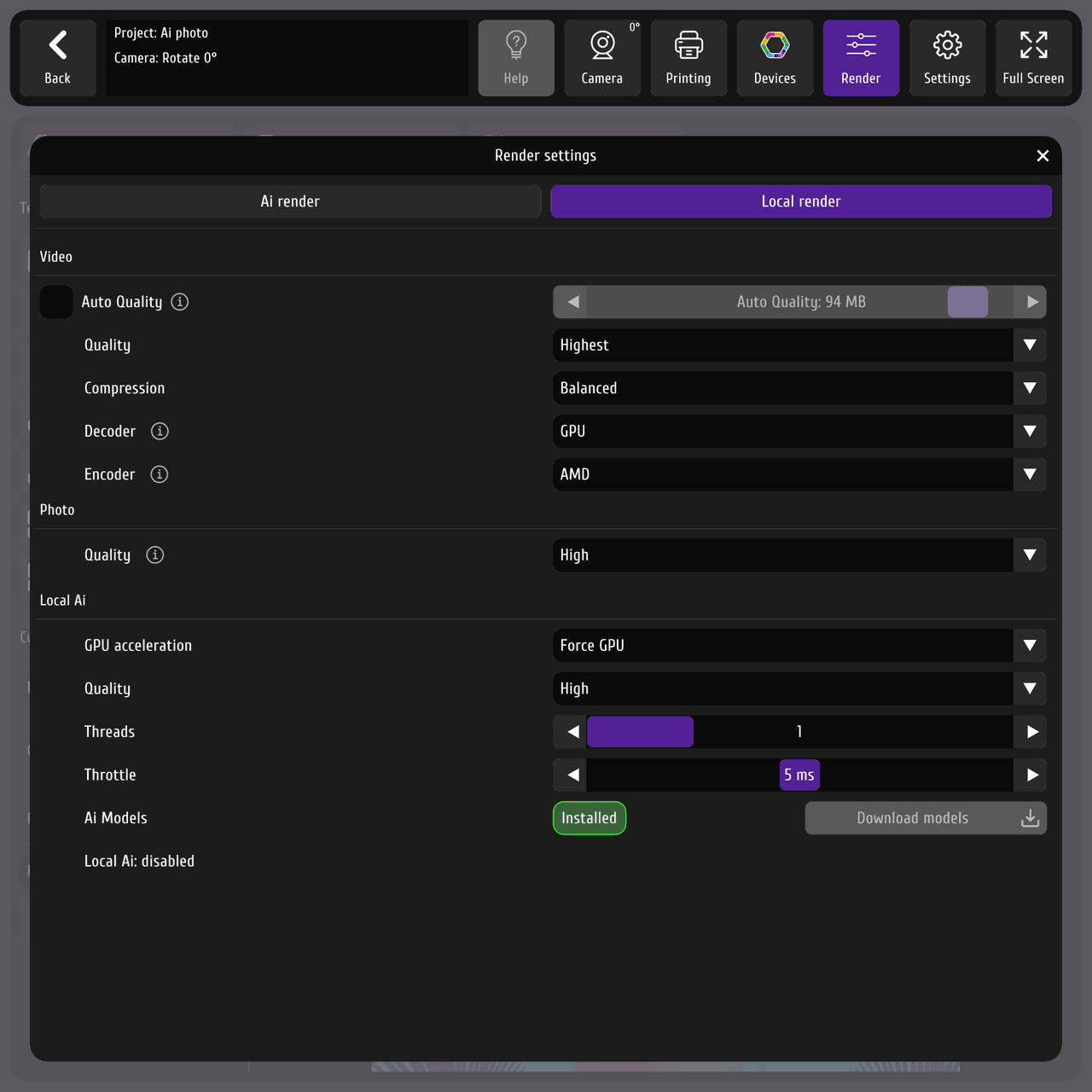
Вкладка Local Render содержит настройки локального обработчика — того, что делает рендер видео, фото и локального ИИ на ПК будки.
 12
12- Локальный рендер
- Опции Local AI
Задайте автокачество или откройте расширенные настройки:
- Финальное качество видео и компрессия.
- Энкодер / декодер — аппаратные энкодеры и декодеры ускоряют обработку, если ваш ПК их поддерживает; выбирайте их, когда доступны. Если недоступны, скорее всего будет CPU-CPU — обработка идёт на центральном процессоре, а не на аппаратном ускорителе.
Задайте качество фото. Для подавляющего большинства результатов достаточно высокого — это файл с компрессией, но очень хорошего качества. Без компрессии файл весит гораздо больше при почти незаметной визуальной разнице, так что обычно это не имеет смысла.
Локальный ИИ
Заголовок раздела «Локальный ИИ»Локальный ИИ (Deep Fake на устройстве — см. Локальный Ai) может работать на разном железе, потому что модуль MixUp поддерживает и CPU, и GPU:
- Устройство — выберите CPU или GPU. По умолчанию Auto, при котором приложение само выбирает лучший вариант.
- Качество — влияет на время обработки и нагрузку.
- Потоки и задержка — рекомендуем задержку около 4–5 мс, чтобы тяжёлая ИИ-обработка не нагружала систему полностью. Обработка идёт чуть дольше, но приложение остаётся отзывчивым, и вы можете спокойно работать, пока ИИ считает в фоне.
ИИ-модели
Заголовок раздела «ИИ-модели»По умолчанию не установлена только модель Deep Fake (на данный момент) — модель Хромакея уже поставляется вместе с установщиком. Поэтому если нужен локальный Deep Fake, скачайте его модель:
- Экран показывает, что модель не установлена, и предлагает кнопку Скачать модели.
- Нажмите её и выберите источник для скачивания.
- Модель скачивается в фоне, после чего приложение предложит перезапуститься.
См. Локальный Ai — когда использовать локальный Deep Fake и его компромиссы.